

アプロスに関する「よくある質問」についてまとめています。お問い合わせいただく前にご確認いただくと解決が早くなるかもしれません。
操作方法に関すること
よくあるケースとして、Wordファイルの拡張子が「.doc」になっているときは画面が真っ白になります。Wordファイルを開いて「名前を付けて保存」を選択し、拡張子を「.docx」に指定してから保存すると、正しくインポートできる場合が多いです。
「第4条 適用範囲」が「非表示」の設定になっているため、こちらの設定を「表示」に変えると第3条になります。(合わせて、第3条を「非表示」に設定してください。)詳しくは、「条文の表示/非表示」をご確認ください。
アプロスのひな形から規程を新規作成するには、「定型」タブからアプロスの各種ひな形を表示して、そこから「規程を作成」する必要があります。詳しくは、アプロスのひな形から作成をご参照ください。
はい。ユーザーを追加していただくことで使用可能になります。詳しくは、ユーザーの追加をご参照ください。
Wordファイルにて設定されている各種書式(文字の種類・大きさ・色、インデント・配置・行間、用紙サイズや余白、挿入図や画像など)は、アプロスにインポートされるとクリアされます。また、インポートできるものとできないものがありますので、詳しくは、テキスト版マニュアルをご確認いただく、弊社が開催するワークショップにご参加いただく、あるいは、カスタマーサポートまでお問い合わせください。
例えば、関連規程の条文で「就業規則第◯条に定めるとおり〜」と記載されている場合に、「就業規則第◯条」を就業規則ファイルとリンクさせることが可能です。基本的な使い方については、条文リンクの設定をご参照下さい。
Wordで作成した表をアプロスにインポートすると、罫線やセル幅などの設定値がクリアされる場合があります。多くの表は、アプロスのひな形で用意されていますので、そちらを流用する(「他の規程から条文をコピーする」)と効率的でお勧めです。
編集アイコンは表示されない為、編集についてはキーボードまたはショートカットキーにてご対応ください。
(ショートカットキーにつきましては、こちらをご参照ください)
また、編集アイコンから条を選択し、校閲コメントを追加いたしますと項以下の項目にコメントが追加できなくなりますので、範囲選択で条をご選択ください。
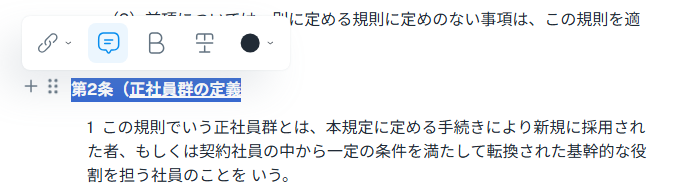
アンブレラのひな型をお使いの際は、あらかじめ条番リンクが設定されている為、
章・条・項・号番の編集後に「保存する」をクリックすることで文言内の番号が対応したものにリンクされます。
外部からwordファイルをインポートしてお使いの際は、条番リンクを該当箇所にご自身で設定ください。
詳しくは、サポートサイト内のマニュアルページ「条文リンクの設定」をご参照ください。
「印刷設定」から「校閲要素を表示する」を選択しても、コメントをWordに出力することはできません。
上記の処理で取消線・太字・文字色・ラインマーカー等の反映は可能です。
はい。可能です。詳しくは、自社のひな形から作成をご参照ください。
機能・仕様に関すること
PDFファイルを直接インポートする機能は(現在のところ)ありません。ただし、テキスト選択できるPDFファイルであればアプロスに取り込むことできます。詳しくは、PDFテキストから作成をご参照ください。
顧客数は999件、規程数は9999件のご登録が可能です。
ご契約いただいた方全てが、上記の件数でご登録いただけます。
ブラウザ(Google Chrome、Microsoft Edge、Safariなど)の表示設定が拡大表示(>100%)になっている場合があります。Ctr + 0 で100%サイズにすると表示が改善される場合があります。その他については、パソコン推奨環境をご参照下さい。
アプロスは、既存の文書編集ソフトよりも扱いやすいように設計されています。余計な機能を省いたシンプルな画面設計になっているので、覚えることも少なく操作しやすいです。また、操作方法でご不明な点があれば、カスタマーサポートで丁寧にサポートさせていただきます。
アプロスは、最新のブラウザ(Google Chrome、Microsoft Edge、Safariなど)でお使いいただくことを推奨していますので、バージョンを更新していただくと改善される場合があります。また、インターネット接続を利用しているため、回線速度の影響を受けます。
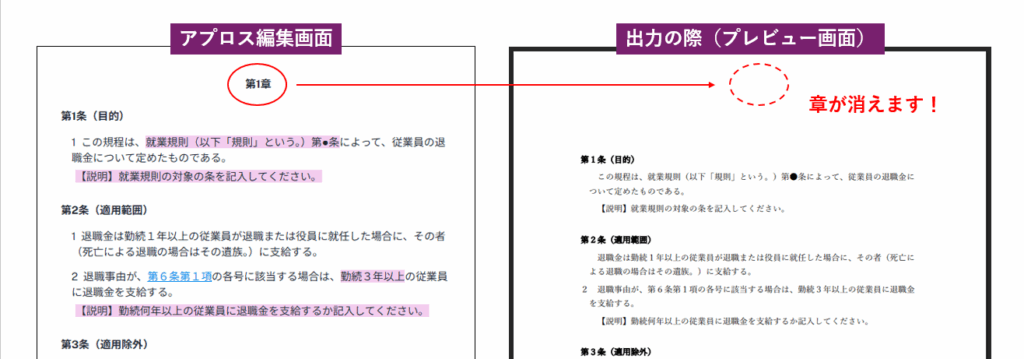
アプロスは、仕様により「第1章」が頭につきます。
章が不要の場合はそのままご作成いただければ、プレビュー画面及び出力したwordファイルにおいて、「第1章」の文言が消え、第1条から本文が始まります。
はい。アプロスには就業規則のほかに各種規程のひな形を揃えています。ひな形規程を開くと条文編集をサポートする説明が表示されますので、説明に従って編集を進めれば完成することが可能です。
現在のところ、条文の大きさおよび種類は「明朝体 10.5pt」にて統一されています。(表紙については文字の大きさは変更可能です。)ただし、Wordに出力した後に文字の大きさや種類を変えることは可能です。
ご不明点はマニュアルをご参照いただくか、
「各種お問い合わせ」およびメールでお問い合わせください。
なお、上記のリンク先フォルダに格納されている「アプロス利用規約_新旧対照表.pdf」をご一読の上、新旧対照表をご利用ください。
行頭の位置、ぶら下がりの位置、行の間隔、用紙サイズ、用紙の余白などの各種レイアウト設定は、現在アプロスにて統一されているため、細かい指定はできません。 アプロスでは、(字下げの位置、ぶら下がりの位置など)格式高いレイアウトになるよう開発に注力いたしましたので、高品質なレイアウトになっています。また、レイアウトパターンも2種類からお選びいただけます。(詳しくは、レイアウトパターンの設定をご参照ください。)
枝番号は作成できません。元々は、条文を後から追加したときに、他の番号を動かさないようにするための枝番号ですが、アプロスでは条文番号が自動で更新されるため、枝番が不要になっています。
はい。最新の法令に対応したひな形をご提供させていただいております。
複数のユーザーがアプロスにログインすることは可能です。ただし、ログイン中に1つのファイルを複数のユーザーで同時編集することは推奨しません。(仮に同時編集した場合には、正しくデータが保存されないリスクがあります。)